
Acum că am stabilit atât nișa, domeniul cât și găzduirea, vă invit să mergem la următorul pas și să alegem sistemul de content management pe care îl va avea noul blog.
Multă lume ezită să înceapă un blog sau un sit de teama gestionării detaliilor tehnice. În urmă cu 15-20 de ani, aceasta era o problemă reală. Dacă nu știai HTML sau CSS la un nivel avansat, nu aveai șanse să lucrezi pe cont propriu la un sit. În acele vremuri era nevoie să să apelezi la un specialist sau să înveți tu singur aceste limbaje de programare.
Din fericire, cu ceva vreme în urmă au apărut mai multe sisteme de CMS(Content Management System). Acestea ne ajută să facem diverse modificări pe sit fără să mai fie nevoie de folosirea limbajelor de programare. Asta pentru că este creat să facă mai ușoară gestionarea unui blog. Câteva exemple de astfel de CMS-uri sunt WordPress, Joomla, Drupal, Weebly și multe altele.
Însă cel mai popular CMS este WordPress, dar nu este vorba despre acele bloguri gratuite cu subdomeniu de genul numeblog.wordpress.com, ci este vorba de platforma wordpress.org care este gratuită pentru orice utilizator care dorește să-și instaleze wordpress.
Cum instalez WordPress?
Mai intâi de toate trebuie să intrați în cPanel din contul de hosting de pe situl celor de la care ați achiziționat pachetul de găzduire. Acolo veți găsi, cel mai probabil, o opțiune de a instala WordPress pe situl vostru cu un singur click.
Vă voi arăta în acest articol cum va trebui să instalați Wordpress dacă aveți găzduire la Namebox. Iar dacă folosiți alt serviciu de găzduire, nu vă faceți griji pentru că cPanel este la fel peste tot. E mai greu până găsești accesul în Cpanel.
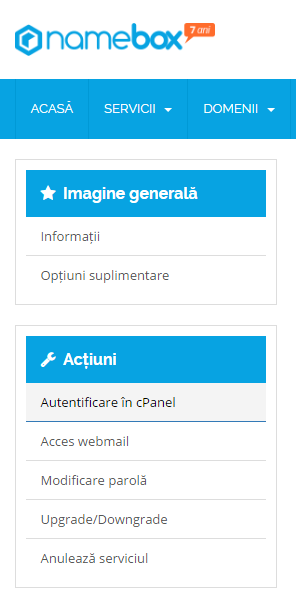
Accesul în cPanel de la namebox.ro îl veți găsi în bara din treapta cu numele Autentificare în cPanel:
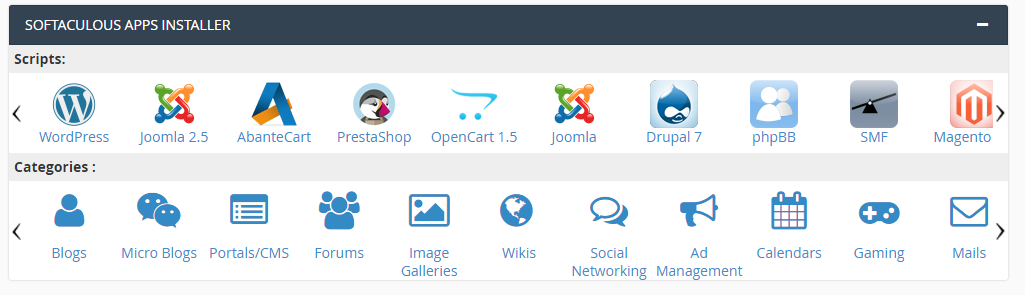
Mai apoi, dați scroll până jos de tot unde veți găsi mai multe opțiuni de CMS pe care le puteți instala pe noul sit. Dar pentru că vorbim de WordPress, va trebui să dați click pe primul link.
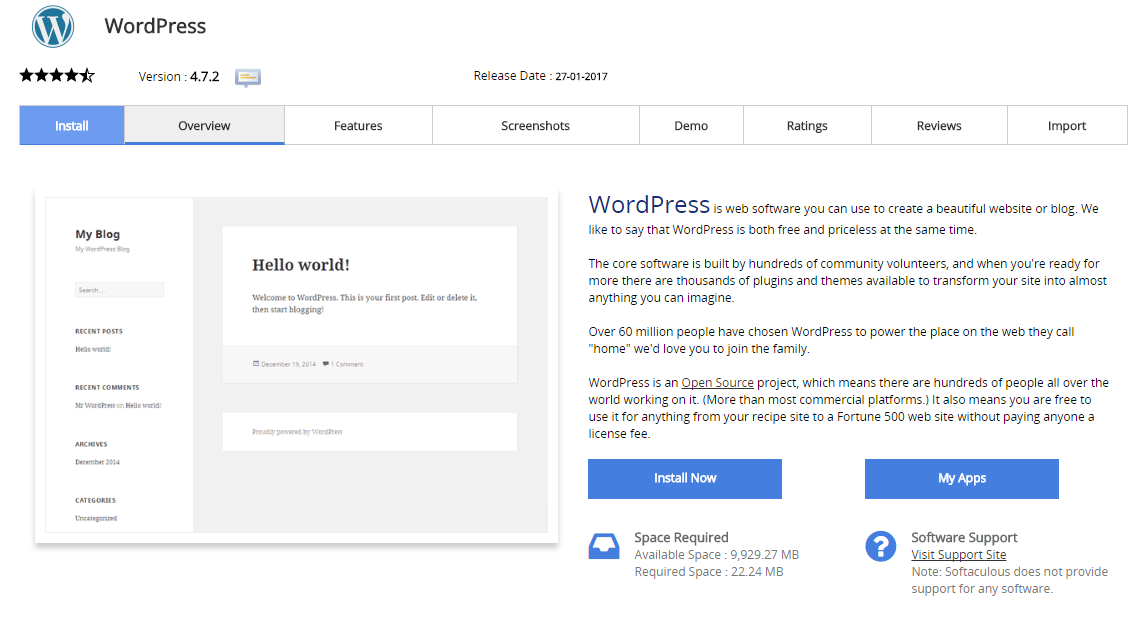
După ce ați dat click vă va apărea următorul ecran pe care va trebui să apăsați Install Now:
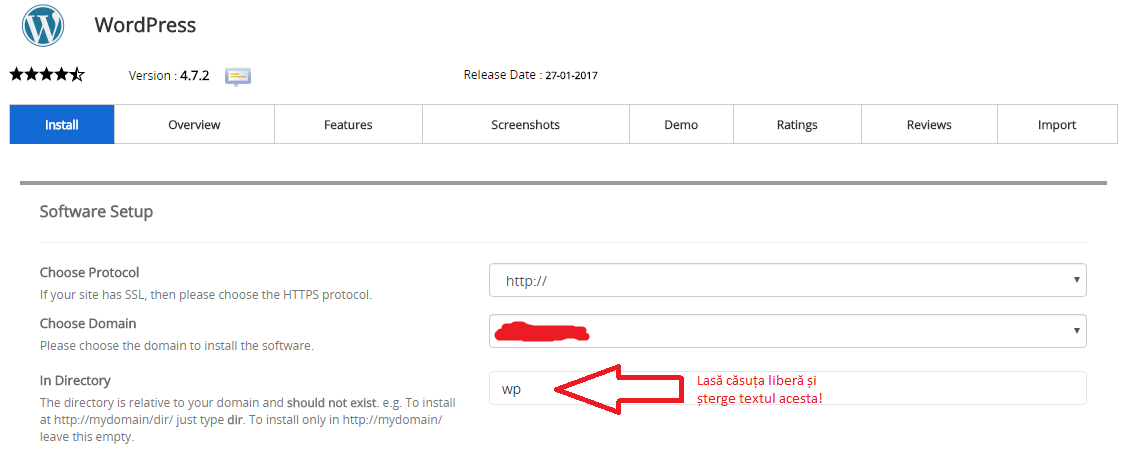
Iar acum trebuie să ne setăm detaliile de bază ale sitului. Pentru început este nevoie să selectăm forma sitului, dacă aveți certificat SSL, va trebui să selectați https, iar dacă nu, trebuie să lăsați http. Domeniul rămâne cel pe care l-ați configurat, iar căsuța în care selectați directorul trebuie să fie goală. Adică va trebui să ștergeți „wp” din acea căsuță.
Mai apoi va trebui să setați anumite informații despre sit. Precum contul prin care vă veți loga, adresa de mail și limba pe care o veți folosi. Iată câteva sugestii:
- Site Name: numele blogului tău
- Site Description: o descriere scurtă de maxim 5-6 cuvinte
- Admin Username: setează numele tău sau un pseudonim dacă nu dorești să îți dezvălui identitatea
- Admin Pass: este bine ca parola să fie cât mai complicată pentru a nu fi vulnerabilă pentru cei care vor să-ți hack-uiască situl. Așa că ar fi bine să alegi o parolă care să conțină: litere mici, litere mari, cifre și caractere speciale.
- Select Language: aici va trebui să alegi limba în care va fi scris conținutul pe sit
După ce ați finalizat toate acestea, va trebui să dați click pe Install și platforma wordpress va fi instalată pe noul sit.
Pentru a vă loga pe sit, o puteți face prin următoarele două metode:
- intrați pe adresa web, căutați în bara laterală „Autentificare” și vi se va deschide o pagină unde trebuie să tastați Username-ul și parola pe care ați selectat-o mai devreme
- sau puteți tasta adresa sitului urmată de textul /wp-admin și veți intra direct pe pagina în care vă puteți loga cu username și parolă.
Pași pentru configurarea corectă a site-ului
Înainte de a discuta despre alegerea temei, vrem să fim siguri că toate lucrurile sunt în ordine pe sit și suntem pregătiți să mergem mai departe. După instalarea propriu-zisă a sistemului wordpress, mai sunt și alte mici detalii de care trebuie să avem grijă pentru a avea un blog profesionist.
1. Șterge articolul, pagina și comentariul standard.
Imediat după ce îți instalezi WordPress pe blog, se va instala și o temă standard de la ei. Cel mai probabil va fi Twenty Seventeen. O dată cu aceasta, vor mai apărea și câte un articol, o pagină și un comentariu pentru a putea vedea cum arată blogul tău cu un conținut minim pe el.
Acestea nu ar trebui să mai rămână, pentru că imediat vei adăuga tu conținut pe blog. Așa că va trebui să le ștergi. Pentru a șterge articolul standard, intră în tabul Articole –> Toate Articolele și vei vedea articolul standard pentru că este singurul. Apropie săgeata mouse-ului de aceasta și dă click pe „Aruncă la gunoi”.
Același proces va trebui repetat pentru pagină și pentru comentarii pe care le găseși puțin mai jos de tabul Articole.
2. Setează categoriile
Dacă te întorci la tabul Articole vei vedea că are patru opțiuni, printre care și Categorii. Intră pe aceasta și adaugă principalele categorii pe care dorești să le abordezi pe sit. De asemenea, s-ar putea ca unele articole să nu se încadreze în nicio categorie relevantă și vor merge în categoria Uncategorized și nu sună cel mai bine. Așa că ar fi mai bine să redenumești această categorie în Altele, Articole sau Diverse.
3. Adaugă pagini relevante
Pe lângă articolele pe care le vei scrie, este bine să adaugi și pagini relevante pentru cititorii tăi precum Despre și Contact. În prima pagină este recomandat să scrieți o descriere a blogului. Dacă este personal ar trebui să scrieți o descriere a propriei persoane iar dacă este de nișă este în regulă o descriere a tematicii pe care a-ți ales-o pentru blog.
Pagina Contact ar trebui să conțină o adresă de mail sau un telefon pe care puteți fi contactat pentru o colaborare sau pentru o întrebare din partea cititorilor. Este ideală pentru că transmite o deschidere la dialog între cititor și autorul blogului.
4. Configurați un meniu
Meniul este partea de sus a oricărui blog în care veți vedea cele mai relevante linkuri selectate de autor. Folosind un meniu puteți lăsa la îndemâna cititorilor un scurt ghid de urmat pe blog și îi veți ajuta să înțeleagă ce conținut vor găsi. Puteți pune categorii, pagini, articole și orice alt link. Noi vă recomandăm să aveți cele două pagini de Contact și Despre dar și cele mai importante categorii.
La meniu puteți să adăugați și alte pagini interesante de genul Ești nou? Începe aici! sau Arhivă.
5. Configurați profilul propriu
La Utilizatori -> Profil propriu aveți posibilitatea de a vă configura profilul propriu adăugând nume, prenume, poză de profil, descriere și linkuri către profilele de Social Media. Este important să vă asigurați că ați completat toate acestea, mai ales dacă doriți să vă construiți un brand personal.
6. Configurați setările generale
Dacă doriți să editați numele blogului sau descrierea acestuia, aici este locul unde va trebui să veniți. Mai exact la Setări -> Generale. Tot aici este bine să setați formatul orei, formatul datei și fusul orar.
7. Setează numărul de articole afișate pe prima pagină
La secțiunea Setări -> Afișare veți putea selecta câte articole să apară pe prima pagină și de asemenea dacă doriți ca textul să poate fi citit integral de pe prima pagină sau dacă doriți să lăsați un rezumat ca mai apoi vizitatorul să intre pe acel articol.
Recomandăm să selectați să fie afișat articolul ca rezumat pe prima pagină. Acest lucru ajută atât din punct de vedere SEO la rata de respingere cât și din punct de vedere analitic pentru că ști mai sigur câte persoane au citit acel articol.
8. Personalizați legăturile permanente
Acest aspect este unul din cele mai importante din punct de vedere al optimizării pentru motoarele de căutare așa că ar trebui să îl setați înainte de a scrie primul articol. La secțiunea Setări -> Legături permanente aveți posibilitatea de a seta formatul pe care articolele blogului le va avea.
În format prestabilit, articolele vor avea o legătură de genul biroupeplaja.ro/?p=3992 iar acest format nu este deloc relevant pentru utilizator, iar acesta nu are de unde să știe ce conține acest link. Noi folosim formatul pe care îl vedeți mai jos, dar nu este nicio problemă dacă doriți să folosiți și cele care arată data la care a fost scris articolul.

Acestea fiind spuse, aveți toate informațiile necesare pentru a seta platforma WordPress pe noul dumneavoastră blog. Vă dorim mult succes și vă așteptăm și săptămâna viitoare când vom vorbi despre alegerea temei.
Pasul 3: Alegerea găzduirii web | Pasul actual: Instalare WordPress | Pasul 5: Alegerea temei
4.5